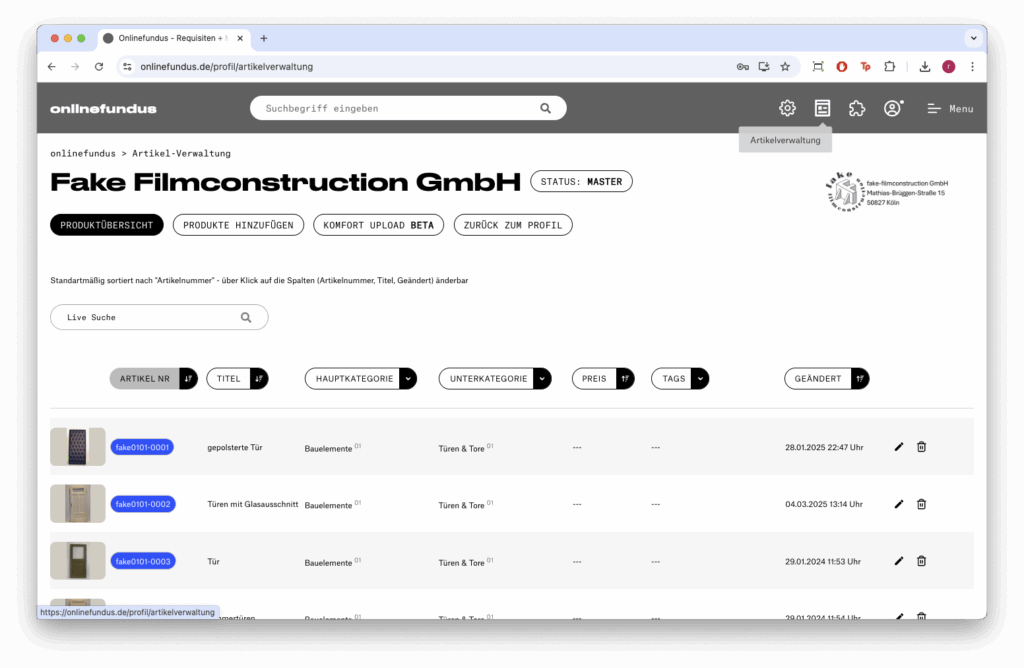
- Klicken Sie in der Artikelverwaltung auf den Button »Produkt hinzufügen«. Es öffnet sich eine neue Seite mit den Artikeldetails.
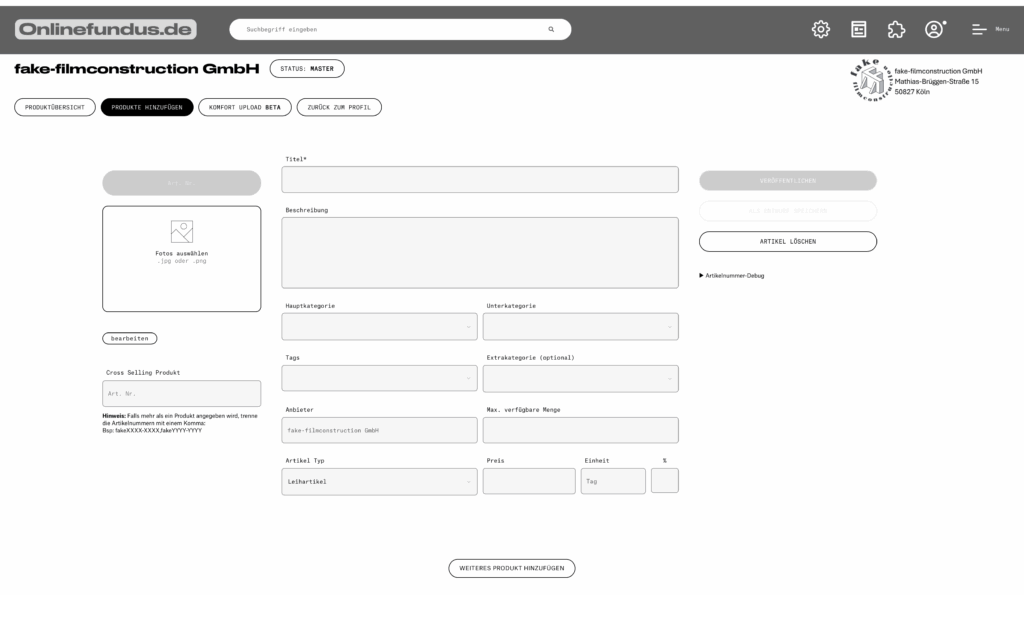

- Fotos auswählen: Hier können Sie ein Foto oder mehrere Fotos hochladen. Die Reihenfolge können Sie anschließend mit gedrückter Maustaste (»Drag-and-Drop«) ändern.
- Foto Bearbeiten: Hier können Sie das Foto zuschneiden und nach Links oder Rechts drehen.
- Artikel-Nummer: Diese wird nach Eingabe der Haupt- und Unterkategorie automatisch vergeben.
- Titel: Tragen Sie hier den Titel des Artikels ein.
- Beschreibung: Hier können Sie alle Details zum Artikel eintragen.
- Max. verfügbare Menge: Tragen Sie hier die maximal verfügbare Menge des Artikels ein.
- Anbieter: Dieses Feld wird automatisch mit Ihrem namen ausgefüllt.
- Preis je Tag: Geben Sie hier den Grundpreis pro Tag ein. Sollten Sie keinen Preis hinterlegen, wird automatisch im Katalog –> Preis auf Anfrage angezeigt.
- Rabatt (Prozent-Icon): Setzen Sie in diesem Feld ein Häkchen, wenn bei diesem Artikel die in Ihrem Anbieterprofil hinterlegte Rabatstaffel greifen soll.
- Hauptkategorie: Wählen Sie hier die Hauptkategorie Ihres Artikels.
- Unterkategorie: Basierend auf der Wahl der Hauptkategorie werden hier die verfügbaren Unterkategorien angezeigt.
- Tags: Hier können Sie Ihren Artikel verschiedenen Themen zuordnen. Sollte der gewünschte Tag / das gewünschte Thema noch nicht vorhanden sein, können Sie durch Eingabe und Bestätigung durch die Enter-Taste ein neues Tag erstellen.
- Extrakategorie: Falls Ihr Artikel zusätzlich in einer weiteren Kategorie angezeigt werden soll, können Sie diese hier definieren.
- Cross Selling Produkt: Ist Ihr Artikel Teil eines Sets (z.B. ein Tisch und ein Stuhl), können Sie hier die Artikelnummer/n des/der zugehörigen Artikel/s eingeben. Somit werden alle Bestandteile des Sets auf allen Seiten der Einzel-Artikel angezeigt.
- »Veröffentlichen« stellt den Artikel sofort online.
- »Als Entwurf speichern« speichert den Artikel in der Artikelverwaltung, ohne ihn sofort online zu stellen.
- »Artikel löschen« löscht den Artikel. Es öffnet sich ein Fenster zur Bestätigung der Löschung. Dieser Vorgang kann nicht rückgängig gemacht werden.

- »Weiteres Produkt hinzufügen« öffnet unterhalb eine weitere Eingabemaske zum Hinzufügen eines weiteren Artikels.