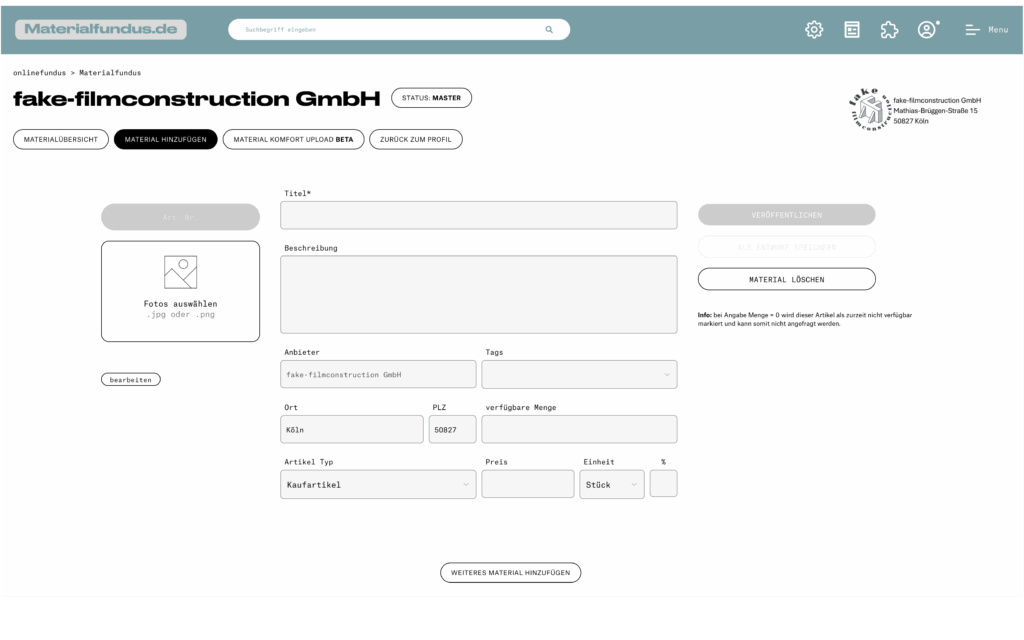
Fotos auswählen: Hier können Sie ein Foto oder mehrere Fotos hochladen. Die Reihenfolge können Sie anschließend mit gedrückter Maustaste (»Drag-and-Drop«) ändern.
Foto Bearbeiten: Hier können Sie das Foto zuschneiden und nach Links oder Rechts drehen.
Artikel-Nummer: Diese wird nach Eingabe des Anbietenden automatisch vergeben.
Titel: Tragen Sie hier den Titel des Artikels ein.
Beschreibung: Hier können Sie alle Details zum Artikel eintragen.
Max. verfügbare Menge: Tragen Sie hier die maximal verfügbare Menge des Artikels ein.
Anbieter: Dieses Feld wird automatisch mit Ihrem namen ausgefüllt.
Ort & PLZ: Hier geben Sie den Ort an, wo Ihre Materialien zu finden sind.
Artikel-Typ: Hier können Sie definieren ob Ihr Artikel zum verkaufen oder zu verschenken ist.
Preis je Stück: Geben Sie hier den Grundpreis pro Stück ein. Sollten Sie keinen Preis hinterlegen, wird automatisch im Katalog –> Preis auf Anfrage angezeigt.
Rabatt (Prozent-Icon): Setzen Sie in diesem Feld ein Häkchen, wenn bei diesem Artikel die in Ihrem Anbieterprofil hinterlegte Rabatstaffel greifen soll.
Tags: Hier können Sie Ihren Artikel verschiedenen Themen zuordnen. Sollte der gewünschte Tag / das gewünschte Thema noch nicht vorhanden sein, können Sie durch Eingabe und Bestätigung durch die Enter-Taste ein neues Tag erstellen.
»Veröffentlichen« stellt den Artikel sofort online.
»Als Entwurf speichern« speichert den Artikel in der Artikelverwaltung, ohne ihn sofort online zu stellen.
»Artikel löschen« löscht den Artikel. Es öffnet sich ein Fenster zur Bestätigung der Löschung. Dieser Vorgang kann nicht rückgängig gemacht werden.